Clipchamp
Clipchamp是微软官方推出的在线视频编辑平台,其AI画外音功能不仅支持自然语音生成,更创新性地实现了语音旁白与同步文本框的自动匹配该功能无需手动添加字幕,系统可基于语音识别结果自动生成位置精准、样式可调的视觉文本
文章目录
- 目录加载中...
什么是ClipchampAI
Clipchamp的“AI画外音同步文本生成”并非独立功能模块,而是AI语音生成后自动触发的文本叠加层(Text Overlay)系统。当用户通过“文本转语音”输入脚本并生成语音后,系统会同步解析语音内容,自动生成与语音节奏完全对齐的动态文本框,显示在视频画面上。技术基础:基于Microsoft Azure AI Speech的语音识别与自然语言处理引擎,实现毫秒级语音-文本对齐。
核心价值:
消除手动字幕输入的繁琐流程
确保语音与文字100%同步,提升观看体验
支持多语言、多口音场景下的精准文本生成
适用场景:教育视频、产品演示、社交媒体短视频、无障碍内容制作等。
核心功能
Clipchamp的同步文本系统提供业界领先的自动化与个性化能力:自动生成 语音-文本同步 AI自动识别语音内容,生成逐字或分句文本,与音频波形精准对齐
样式定制 字体、颜色、背景 支持12种字体、10种颜色、半透明背景,可调整边框粗细与圆角
位置控制 多区域布局 文本可置于画面顶部、底部、左侧、右侧或居中,支持拖拽微调
动画效果 淡入淡出、滑动 提供“渐显”“从下上升”“打字机效果”等6种动画预设,可自定义持续时间
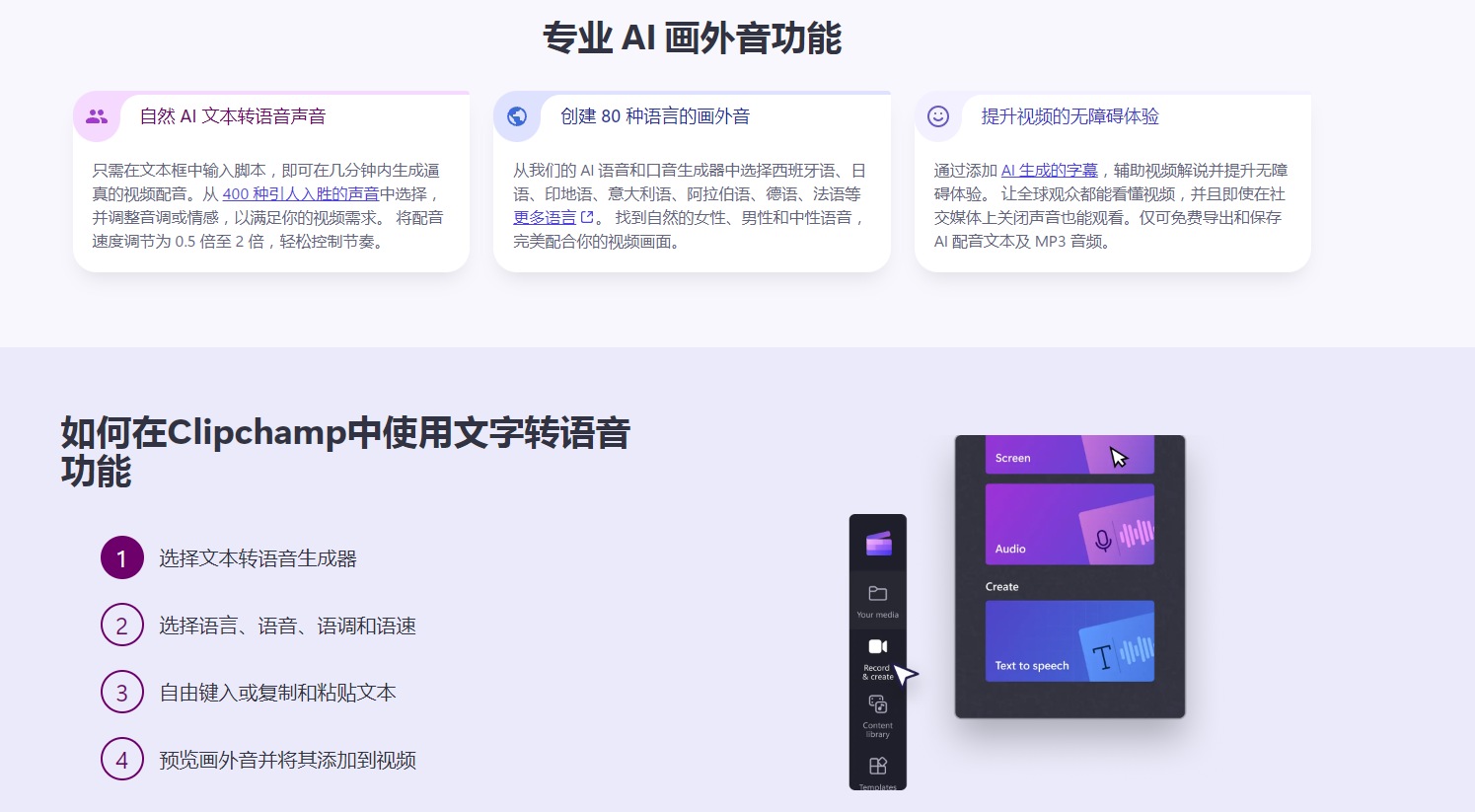
多语言支持 80+语言,400+语音 包含简体中文、粤语、英语(美式/英式)、西班牙语、日语等,支持方言口音
语调调节 音速、音高、停顿 可独立调整语音语速(0.5x–2.0x)、音调(低/中/高/极高)与句间停顿
使用流程
创建项目并进入编辑界面登录 https://clipchamp.com/zh-hans/,点击“新建视频”
上传或选择视频素材至时间线
启用AI画外音并输入脚本
点击工具栏 “Record & Create” 选项卡
选择 “Text to Speech”,属性面板自动弹出
在文本框中输入或粘贴配音脚本(支持中文标点与换行)
配置语音与同步文本
选择语言(如“中文-普通话”)
从400+语音中挑选声线(推荐“晓云”“浩然”等中文自然音)
点击 “听此语音” 预览效果
调整语速与音调(建议语速1.1x–1.3x,适合中文表达)
点击 “保存”,系统自动在视频画面上生成同步文本框
微调文本样式与导出
在时间线选中生成的文本轨道,点击属性面板中的 “样式” 选项
修改字体、颜色、位置、动画效果
点击 “导出”,选择1080p或4K分辨率,完成视频生成
提示:若文本框遮挡画面主体,可拖动至边缘或启用“自动避让”功能(系统智能避开人脸与关键元素)。
收费模式
免费可用,高级功能需Microsoft 365订阅Clipchamp采用“基础免费 + 订阅解锁”模式,
免费用户可完整体验“同步文本生成”功能,但受限于时长与导出质量;
仅Microsoft 365订阅用户可解锁无限制使用、高清导出与高级动画;
教育用户(学生/教师)可通过学校邮箱申请免费高级权限。