

必应翻译
- 目录加载中...
微软必应翻译的核心功能
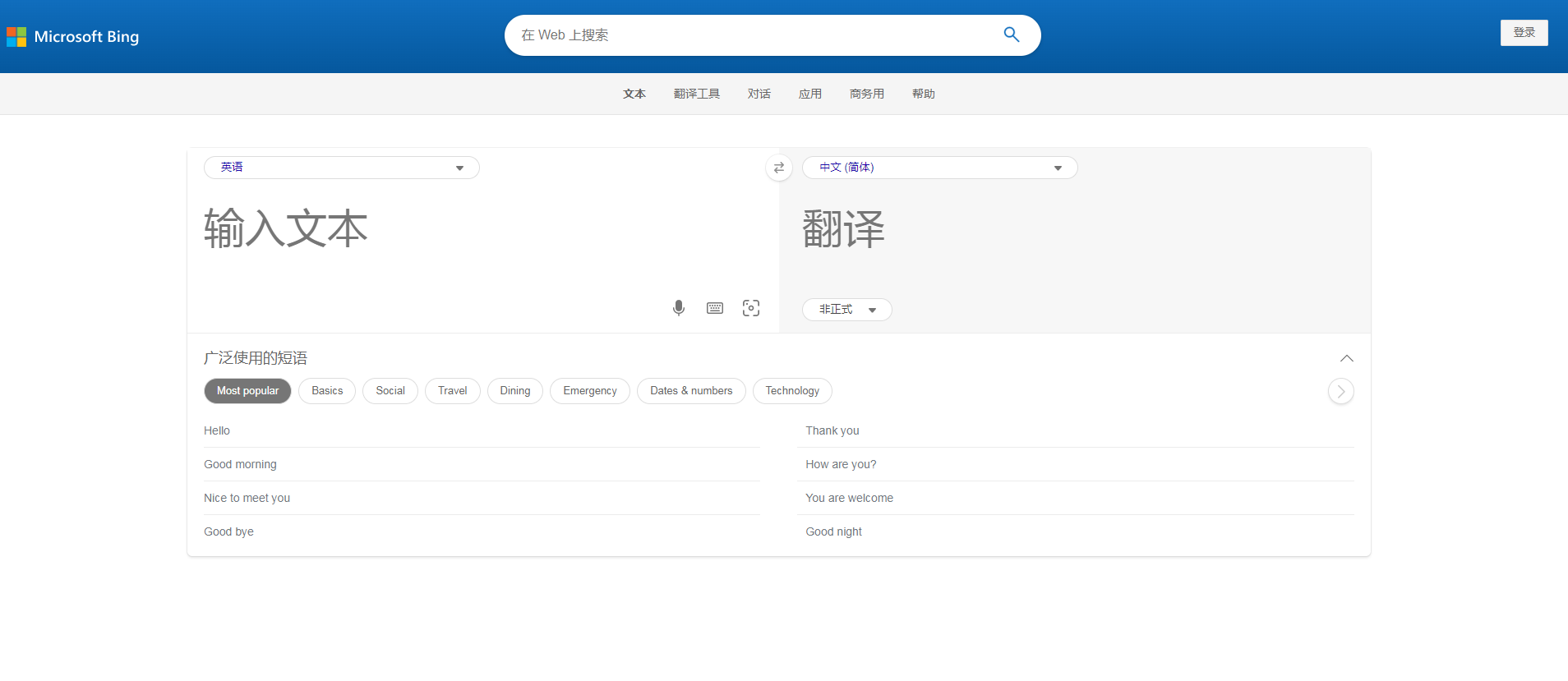
多语言文本翻译
必应翻译支持超过100种语言的互译,涵盖英语、中文、西班牙语、法语、德语、日语、俄语、阿拉伯语等全球主流语言。用户只需在输入框中输入文字,系统即可自动检测源语言并快速输出译文。译文支持朗读功能,方便用户学习发音和核对翻译结果。用户还可以对翻译质量进行评价,帮助系统持续优化。
语音实时翻译
平台提供语音翻译功能,用户可以直接对着设备说话,系统将语音识别为文字并翻译为目标语言,同时输出语音朗读。该功能特别适合面对面对话场景,支持双语对话分屏模式,两位使用不同语言的用户可以通过设备进行实时交流。
图片即时翻译
必应翻译支持通过相机拍摄或上传图片来翻译其中的文字,例如路牌、菜单、文档截图等。该功能在移动端应用中使用尤为便捷,能够帮助用户在旅行或日常场景中快速理解图片中的外文内容。
网页翻译
用户可以在必应翻译中输入网页地址,系统将自动加载并翻译整个页面。翻译结果以译文呈现,鼠标悬停在文字上可查看原文内容,方便对照阅读。在Microsoft Edge浏览器中,用户也可以通过右键菜单直接调用必应翻译来翻译当前网页或选中文本。
文档翻译与Office集成
必应翻译与Microsoft Office办公套件深度集成,用户可以在Word和PowerPoint中直接翻译文档,无需下载额外软件。这一集成让专业和学术用户在撰写、阅读多语言文档时更加便捷,尤其适合处理合同、报告、论文等正式内容。企业用户还可以通过Microsoft Translator API将翻译能力集成到自有应用和工作流中。
语境识别与专业领域适配
必应翻译具备语境识别能力,能够自动判断专业领域(如医疗、法律、IT等),确保术语翻译的准确性。翻译结果在句式结构上更贴近目标语言习惯,能够较好地保留原文语义。
微软必应翻译的使用场景
商务沟通与跨国协作
商务人士在处理英文邮件、合同、报告等文件时,可使用必应翻译快速获取译文。与Office的集成让用户可以直接在Word中翻译文档,保持原有排版格式,减少手动复制粘贴的繁琐。跨国团队在会议和日常沟通中,也可借助语音翻译功能实现实时交流。
学术文献阅读
研究人员和学生可使用必应翻译阅读英文期刊和学术论文。在Edge浏览器中打开的网页可以通过右键翻译功能快速获取中文译文,配合悬停查看原文的功能,兼顾理解效率与内容准确性。文档翻译功能也可用于处理PDF和Word格式的学术材料。
旅行与日常交流
出国旅行时,用户可通过必应翻译的手机应用进行拍照翻译和语音翻译,快速理解菜单、路牌、指示牌等外文信息。双语对话模式让用户可以与当地人进行基本的跨语言交流,解决旅途中的沟通需求。
语言学习辅助
学习者可以使用必应翻译的朗读功能和对照翻译来辅助外语学习。在阅读外文网页时,对照原文与译文有助于理解句式结构和词汇用法。语音翻译功能也可以用来练习口语和听力。
微软必应翻译的收费模式
微软必应翻译对个人用户完全免费。用户无需付费即可使用网页版和移动应用的文本翻译、语音翻译、图片翻译和网页翻译等核心功能。
免费版
个人用户可免费使用必应翻译的全部消费级功能,包括100多种语言的文本翻译、语音翻译、图片翻译、网页翻译以及Office文档翻译。免费版没有使用次数限制,满足日常翻译需求。
Microsoft Translator API(面向开发者与企业)
对于需要将翻译能力集成到自有应用或工作流中的开发者和企业,微软提供Translator API服务。该服务每月提供200万字符的免费使用额度,超出部分按每百万字符10美元起的价格计费。企业用户还可以通过Microsoft Translator Hub进行翻译模型定制,针对特定术语和风格优化翻译质量。所有翻译文本均通过SSL加密传输,不会被记录或共享,符合企业级安全与隐私合规要求。
微软必应翻译的使用方法
网页版使用
-
访问平台:打开必应翻译官网,进入翻译界面。
-
文本翻译:在左侧输入框中输入或粘贴需要翻译的文字,系统自动检测源语言。可在上方下拉菜单中手动选择源语言和目标语言。译文实时显示在右侧区域。
-
网页翻译:点击输入框上方的“网址”图标切换至网址翻译模式,将目标网页的完整URL粘贴到输入框中,点击翻译即可获取整页译文。
-
文档翻译:在Word或PowerPoint中打开文档,通过审阅选项卡中的翻译功能,选择目标语言即可直接翻译文档内容,保持原有排版。
移动端使用
-
下载应用:在App Store或Google Play搜索“Microsoft Translator”下载安装。
-
文本翻译:在输入框中输入文字即可获取译文,支持语音输入。
-
语音翻译:点击麦克风图标开始说话,系统实时识别并翻译,译文以文字和语音两种形式输出。
-
对话翻译:选择“对话”模式,将设备放在两人之间,系统自动识别双方语言并双向翻译。
-
拍照翻译:点击相机图标拍摄或上传图片,系统自动识别图片中的文字并翻译。
-
离线翻译:提前下载所需语言包,无网络环境下也可使用文本翻译功能。
浏览器集成使用
在Microsoft Edge浏览器中访问外文网页时,浏览器会自动检测语言并提示翻译。用户也可以在页面任意位置点击右键,选择“翻译为中文”来翻译整个页面或选中的文本。